اجازه بده سیستمت یه نفس تازه بکشه. ترفند ساده پاکسازی کش DNS
کش DNS چیست و چرا پاکسازی آن مفید است؟
کش DNS (DNS Cache) مانند یک دفترچه تلفن محلی برای کامپیوتر شما عمل میکند. هر بار که شما یک آدرس وب (مثل google.com) را در مرورگر خود وارد میکنید، سیستم برای یافتن آدرس IP واقعی آن سایت، نیاز به پرسوجو از سرورهای DNS دارد. برای سرعت بخشیدن به این فرآیند در دفعات بعدی، نتیجه این جستجو به صورت موقت در حافظه کش سیستم شما ذخیره میشود.
اما گاهی این حافظه موقت (کش) ممکن است به دلایلی مانند:
· تغییر آدرس IP وبسایتها
· بروزرسانیهای شبکه
· یا حتی مشکلات فنی جزئی
منسوخ یا خراب شود. این موضوع میتواند منجر به تأخیر در اتصال به اینترنت، عدم دسترسی به برخی سایتها یا حتی احساس کندی عمومی در مرورگر شود. دستور ipconfig /flushdns دقیقاً این کش قدیمی را پاک میکند و به سیستم اجازه میدهد دفعه بعد، اطلاعات تازه و صحیح را از سرورهای DNS دریافت کند.
نکته مهم: این ترفند دقیقاً چه کاری انجام میدهد و چه کاری نمیدهد؟
· مؤثر در: رفع مشکلات اتصال به اینترنت و وبسایتها، رفع اشکال در بارگذاری صفحات وب و بهروزرسانی مسیرهای شبکه.
· غیر مؤثر در: افزایش سرعت پردازش کلی سیستم (CPU)، افزایش سرعت گرافیکی (GPU) یا آزاد کردن فضای رم به مقدار قابل توجه. این دستور رم سیستم را به طور معجزهآسایی “سبک” نمیکند، بلکه کش مخصوص سرویس DNS را پاک میکند.
روش اجرای دستور پاکسازی کش DNS در ویندوز
1. باز کردن Command Prompt با دسترسی Administrator:
· در نوار جستجوی ویندوز (کادر کنار دکمه Start)، عبارت cmd یا Command Prompt را تایپ کنید.
· روی برنامه Command Prompt در نتایج کلیک راست کرده و گزینه Run as administrator را انتخاب کنید.
· اگر از شما تأییدیه حساب کاربری (UAC) پرسیده شد، روی Yes کلیک کنید.
2. وارد کردن دستور:
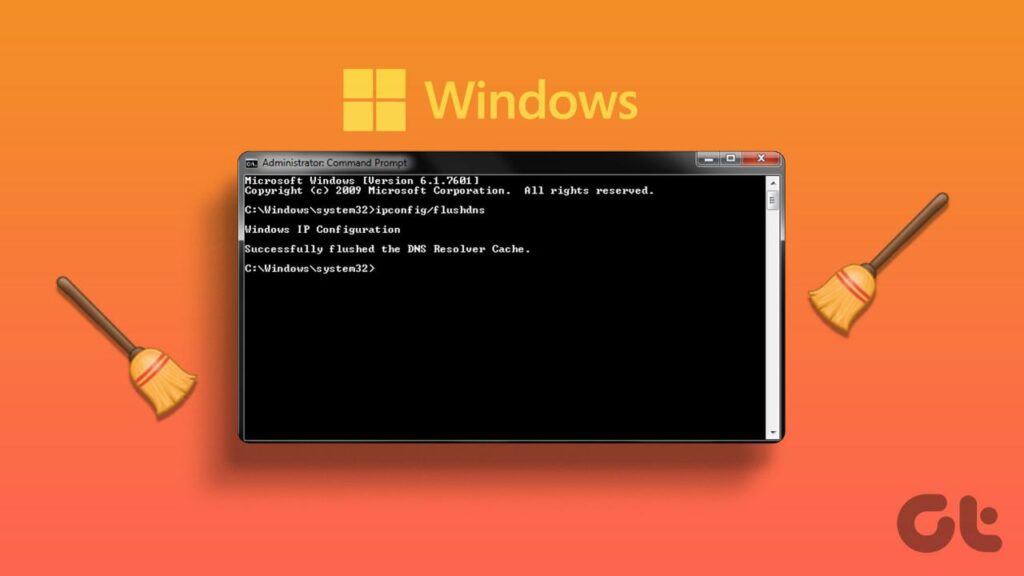
· در پنجره مشکی رنگی که باز شده است (که حالا با عنوان Administrator در نوار عنوان مشخص است)، دستور زیر را عیناً تایپ کرده و کلید Enter را بفشارید:
bash
ipconfig /flushdns
3. تأیید اجرای موفقیتآمیز:
· اگر عملیات با موفقیت انجام شود، پیامی مشابه زیر نمایش داده میشود:
Successfully flushed the DNS Resolver Cache.
· اکنون میتوانید پنجره Command Prompt را ببندید.
:wrench: روش جایگزین برای کاربران مک (macOS)
کاربران سیستمعامل مک نیز میتوانند کش DNS خود را پاک کنند:
1. برنامه Terminal را از پوشه Applications > Utilities اجرا کنید.
2. بسته به نسخه macOS، یکی از دستورات زیر را وارد کرده و Enter بزنید:
· برای نسخههای مدرن (Big Sur و جدیدتر):
bash
sudo dscacheutil -flushcache; sudo killall -HUP mDNSResponder
· برای نسخههای قدیمیتر:
bash
sudo killall -HUP mDNSResponder
3. رمز عبور مدیریتی (Admin password) خود را هنگام درخواست وارد کنید (کاراکترها نمایش داده نمیشوند، این حالت عادی است).
:white_check_mark: چه زمانی از این ترفند استفاده کنیم؟
· هنگامی که سایت خاصی بارگذاری نمیشود ولی اینترنت شما متصل است.
· زمانی که پس از تغییر تنظیمات شبکه یا مودم، با مشکل اتصال مواجه شدهاید.
· اگر احساس میکنید مرورگر شما کندتر از حد انتظار به سایتها متصل میشود.
· به عنوان یک عیبیابی اولیه برای مشکلات مربوط به شبکه.
سایر راهحلهای تکمیلی برای کندی سیستم
پاکسازی کش DNS یک راهحل سریع برای مشکلات شبکه است. برای کندی عمومی سیستم، این اقدامات نیز بسیار مؤثرتر هستند:
· راهاندازی مجدد (Restart) ساده سیستم.
· بستن برنامههای اضافی در پسزمینه از طریق Task Manager (Ctrl+Shift+Esc).
· پاکسازی دیسک از فایلهای موقت با استفاده از Disk Cleanup.
· بررسی وجود بدافزار با یک آنتیویروس بهروز.
چقدر این پست مفید بود؟
روی قلب کلیک کنید تا به آن امتیاز دهید!
میانگین امتیاز 0 / 5. تعداد آرا: 0
تا الان رای نیامده! اولین نفری باشید که به این پست امتیاز می دهید.